Perfis de acesso e módulos
Prepare os acessos pela função exercida e confira o resultado com a conta daquela pessoa. Criar um perfil, habilitar seus módulos e atribuir permissões a uma conta são etapas distintas.
Ordem: função e responsável → perfil → módulos aprovados → conta e departamento → nova sessão → conferência dos acessos.
Imagens e vídeo mostram a interface real com perfis, conta e respostas fictícios. A gravação consulta os módulos, prepara o formulário Novo, cancela e consulta a atribuição da conta. Não cria ou exclui perfil, não aciona módulos, não salva usuário e não gera credencial.
A demonstração não comprova autorização, isolamento entre organizações ou persistência no servidor. O acesso efetivo precisa ser validado no ambiente da operação.
1. Abra e confira o perfil selecionado
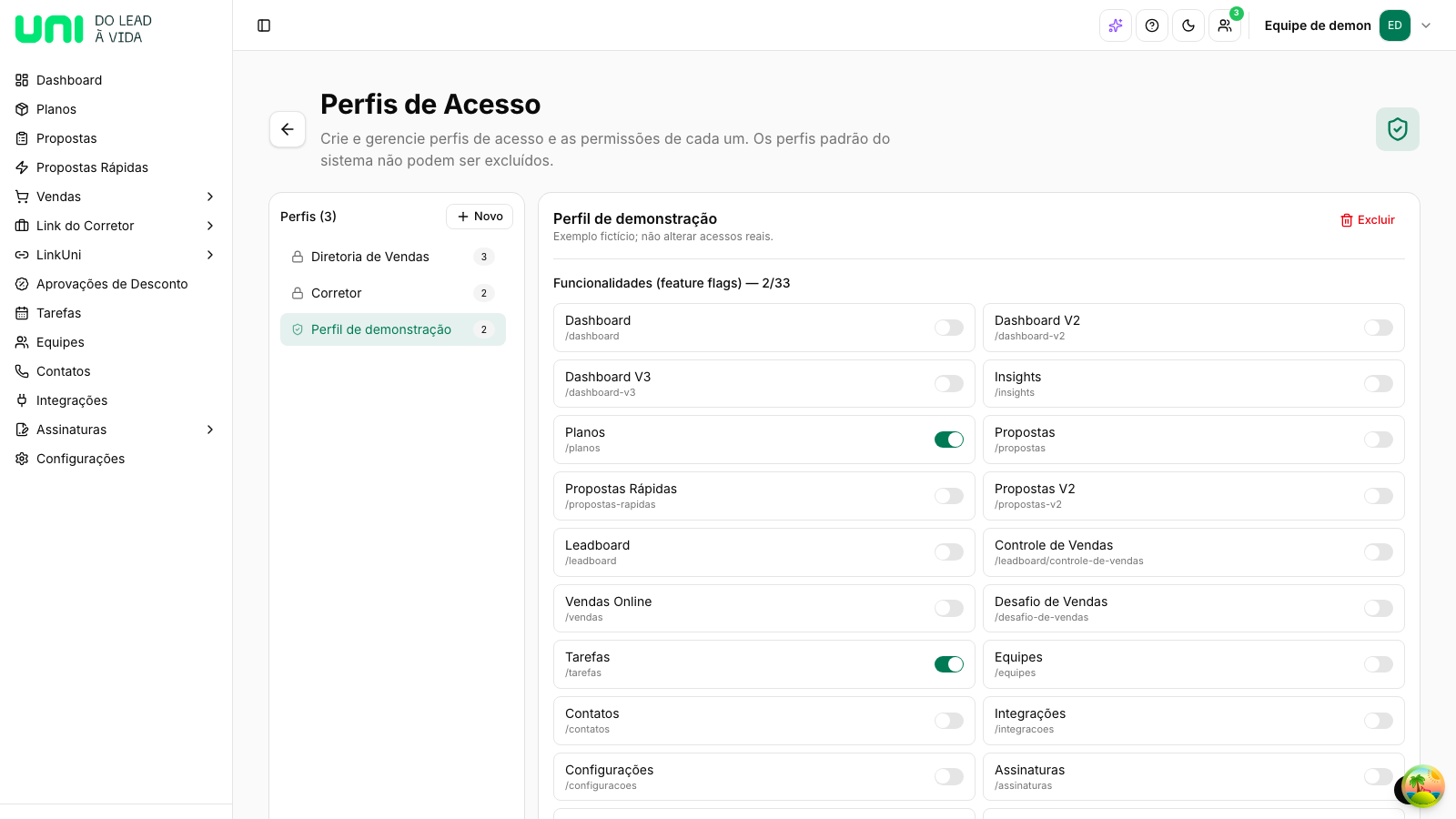
Abra Configurações → Usuários e Permissões → Perfis de Acesso. A página apresenta Perfis de Acesso. Na versão revisada, a rota permite Super Admin, Diretoria de Vendas e Supervisor.
A lista Perfis mostra os cadastros. Clique no nome e confira o título e a descrição apresentados à direita antes de qualquer alteração. A página pode selecionar o primeiro item ao abrir; não suponha que manteve a seleção da visita anterior.
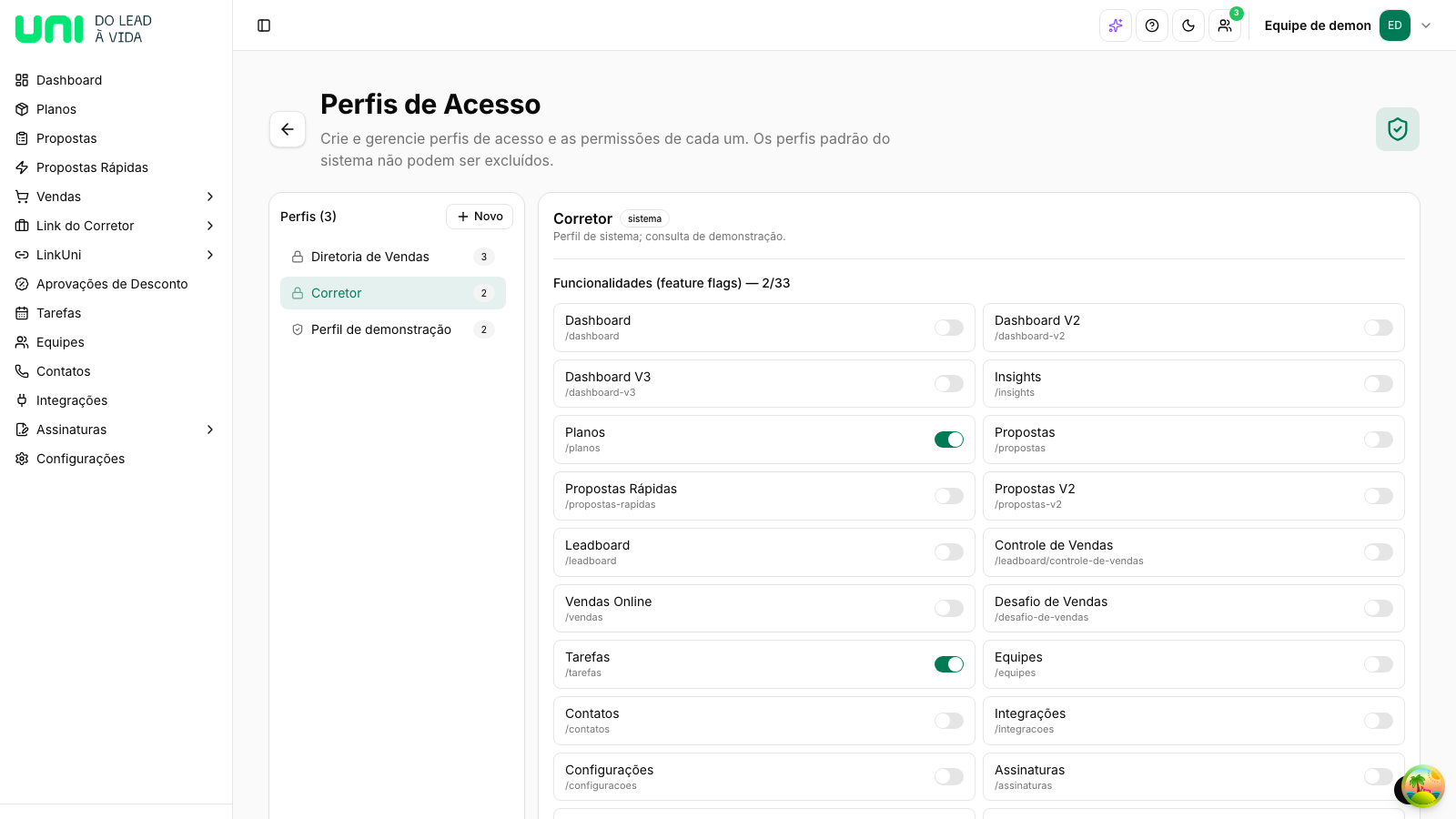
A marca sistema identifica um perfil padrão. Nessa seleção, Excluir não é oferecido. Os controles de módulos continuam disponíveis ao responsável autorizado; a marca não significa que todas as alterações estão bloqueadas.
O número ao lado do nome representa a quantidade de módulos cadastrados nesse perfil. Não é a quantidade de usuários vinculados.
2. Consulte os módulos sem alterar durante a leitura
Em Funcionalidades (feature flags), confira os rótulos e os interruptores. A indicação como 2/33 compara módulos cadastrados com o catálogo apresentado pela versão.
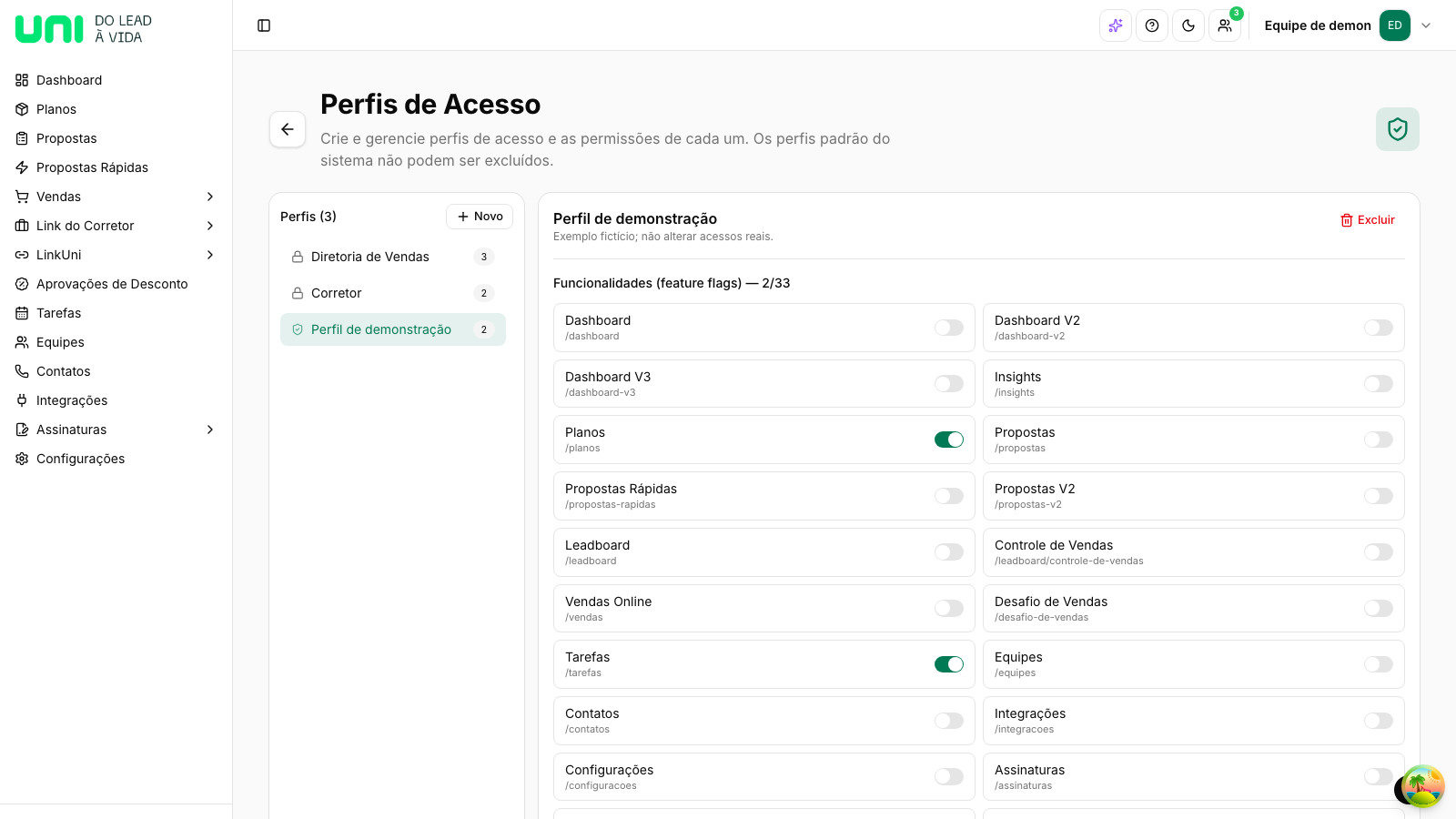
Role a página para conferir os demais itens. A lista reúne módulos de produtos e áreas diferentes; a existência do item não confirma que o produto está disponível na organização.
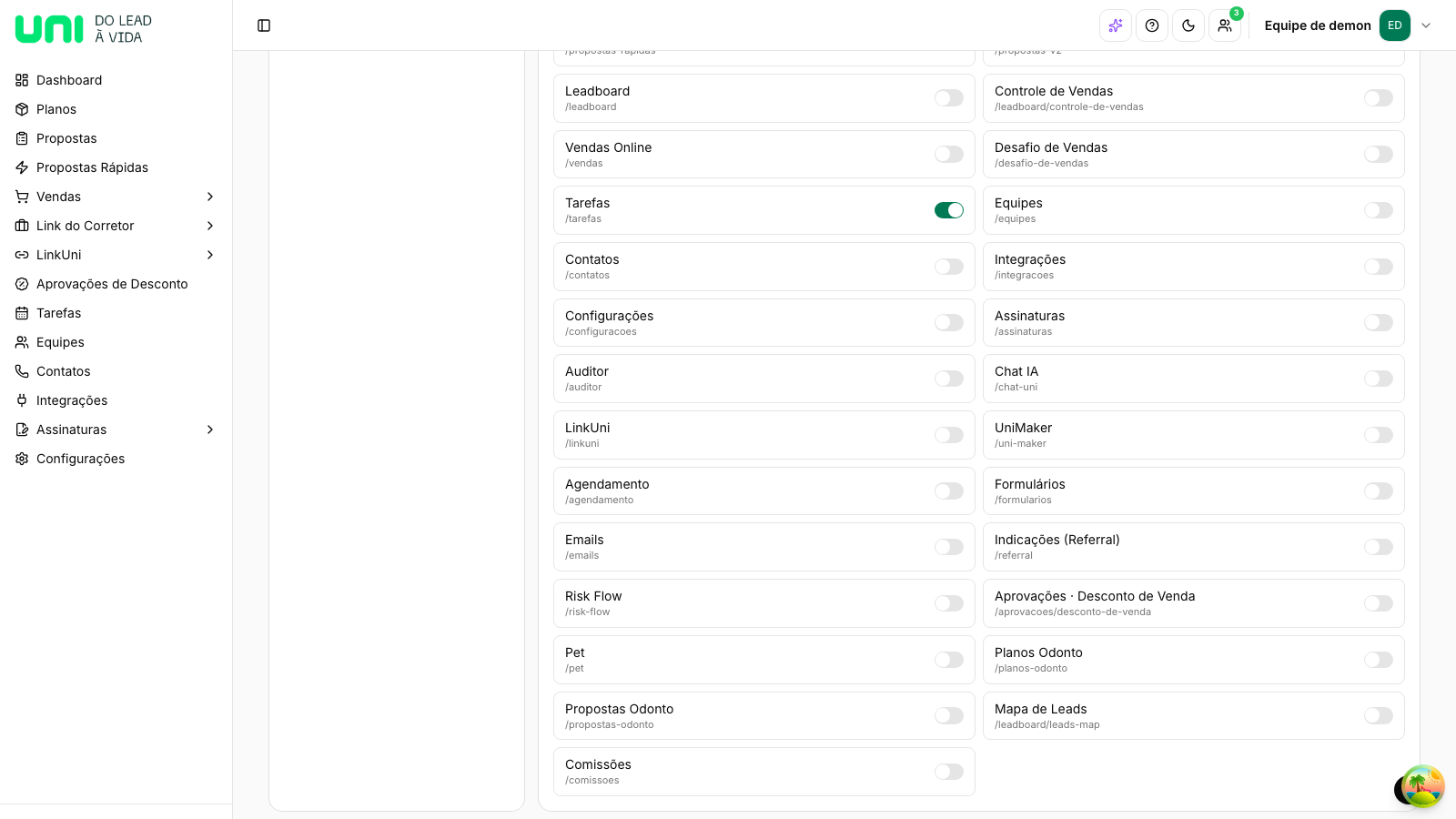
Não há um botão separado de Salvar nessa lista. Ao ligar ou desligar um módulo, a tela envia a alteração do perfil selecionado. Durante o envio, os interruptores ficam bloqueados.
Confira a função, o perfil e os módulos aprovados antes de acionar. Aguarde cada resposta e reabra a consulta. Se o controle voltar ao estado anterior ou houver falha, confira o cadastro antes de repetir.
Não ligue vários módulos apenas para tentar liberar uma tela. O cargo, a configuração da organização e as regras do servidor também participam do acesso. Um interruptor ligado não comprova sozinho que a conta poderá usar a rota ou executar uma ação.
3. Prepare um perfil personalizado
Use Novo para abrir Novo perfil de permissão. Preencha Nome e, se necessário, Descrição. Criar fica bloqueado enquanto o nome estiver vazio ou contiver somente espaços.
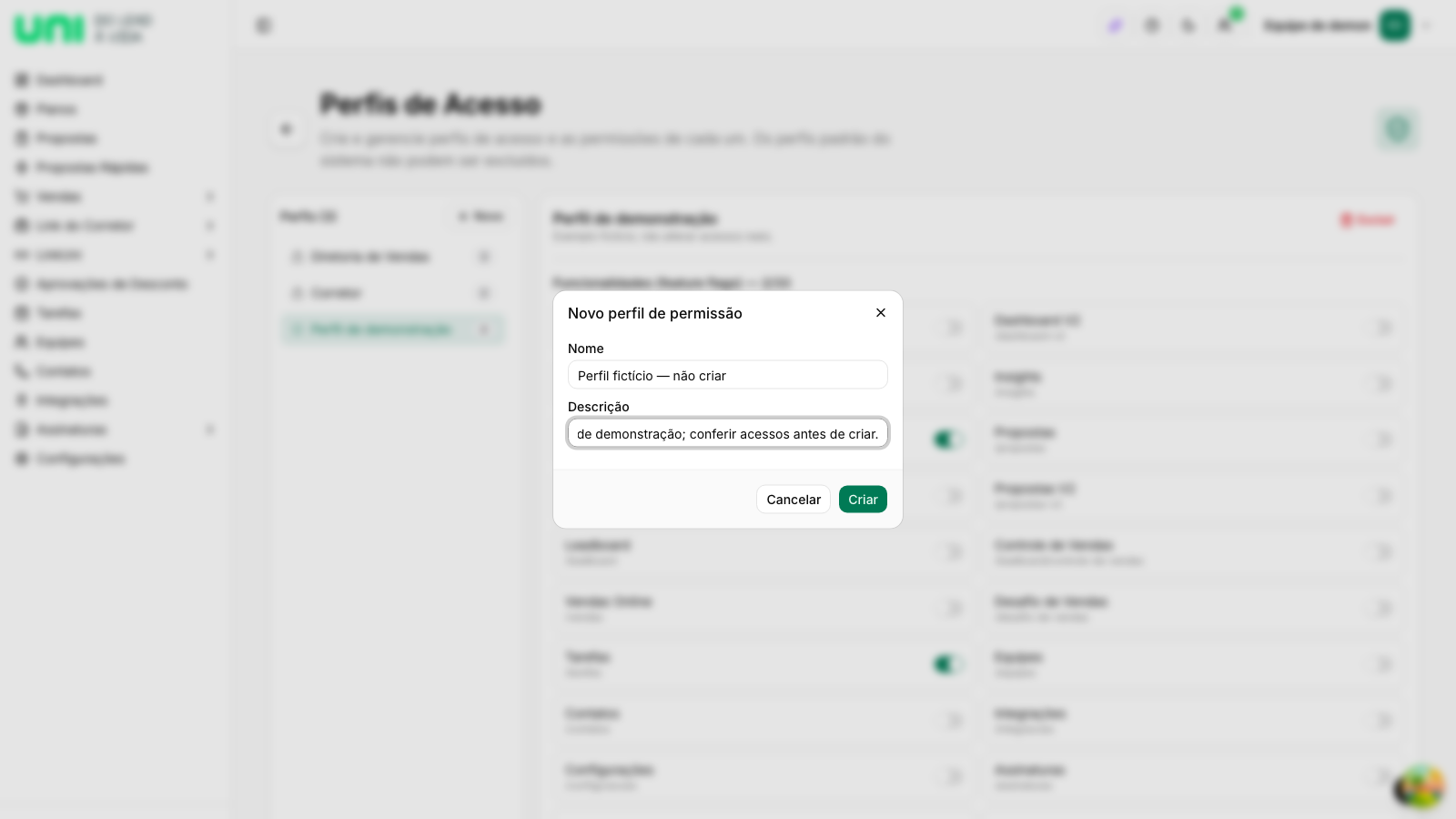
Use um nome que identifique a função e uma descrição que ajude os responsáveis a reconhecer sua finalidade. Não crie outro perfil para contornar uma falha de acesso; confira antes os perfis existentes e o resultado esperado.
Na operação real, use Criar uma vez e aguarde. Depois, confira se o item apareceu na lista, selecione-o e prepare os módulos aprovados. O novo cadastro é enviado inicialmente sem módulos habilitados. Criar não atribui o perfil automaticamente às pessoas.
A versão revisada não oferece, nessa página, um formulário próprio para renomear ou alterar a descrição de um perfil existente. Confirme o procedimento com a equipe quando precisar ajustar essa identificação.
Cancelar mantém o texto ao reabrir
Cancelar fecha a janela sem criar o perfil. Ao abrir Novo novamente, o nome e a descrição digitados podem permanecer.
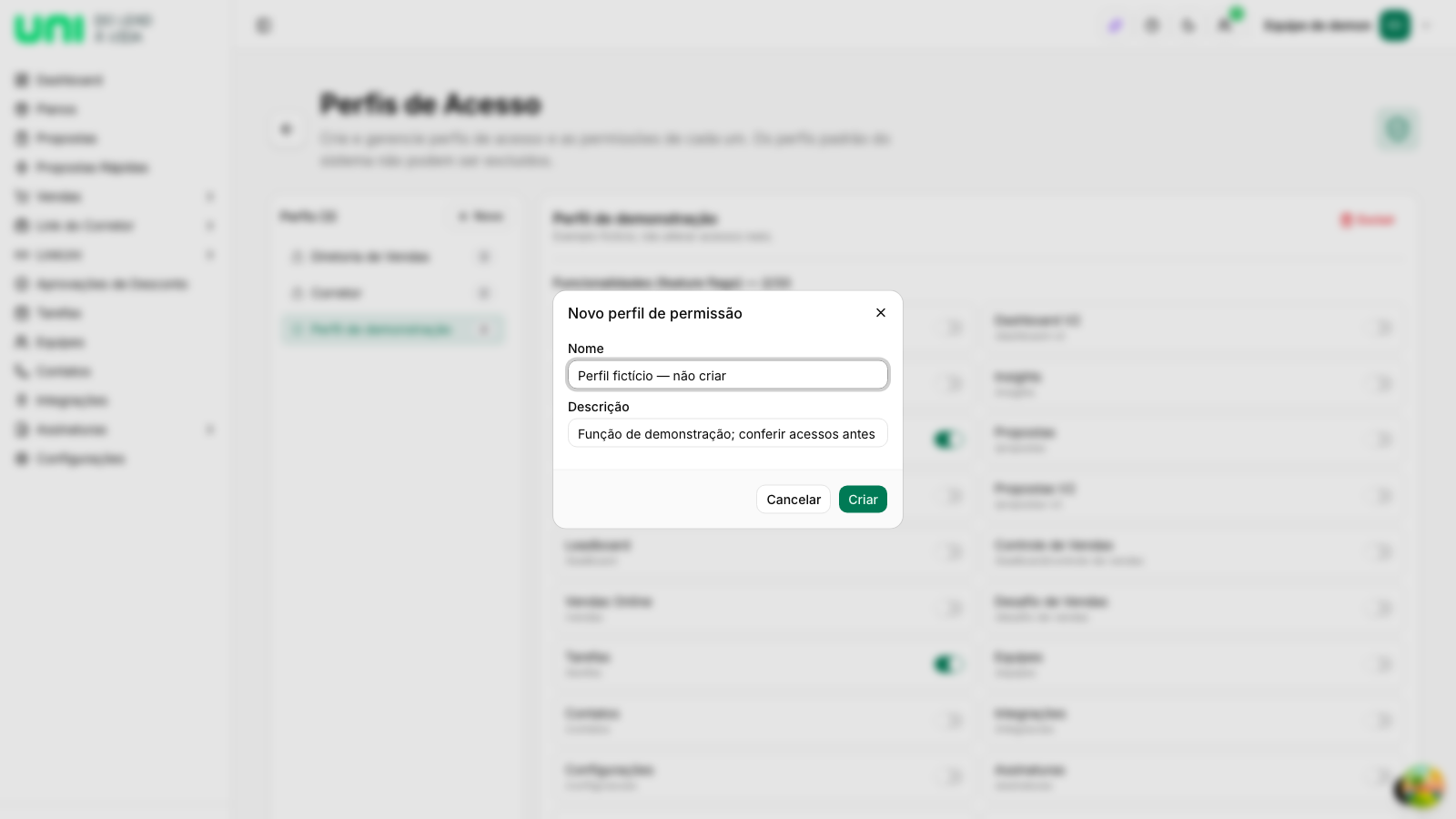
Confira os campos antes de continuar. Fechar a janela não comprova que o texto foi apagado, e um formulário preenchido não comprova que o cadastro existe.
Se a janela fechar após Criar, confirme o item na lista. O fechamento sozinho não certifica o resultado do servidor.
4. Confira a atribuição na conta e no departamento
A página de perfis não atribui contas. A associação exige acesso à área de usuários; se ela não estiver disponível para sua função, peça ao responsável pelas contas para concluir essa etapa. Abra Configurações → Usuários e Permissões → Usuários. Se a entrada apresentar cartões, use Abrir em Usuários e Permissões para chegar à tabela.
Identifique a conta por nome e e-mail e use Ações → Editar. Em Permissões e departamento, confira o vínculo e as permissões individuais. Os perfis disponíveis aparecem como opções no campo Permissões.
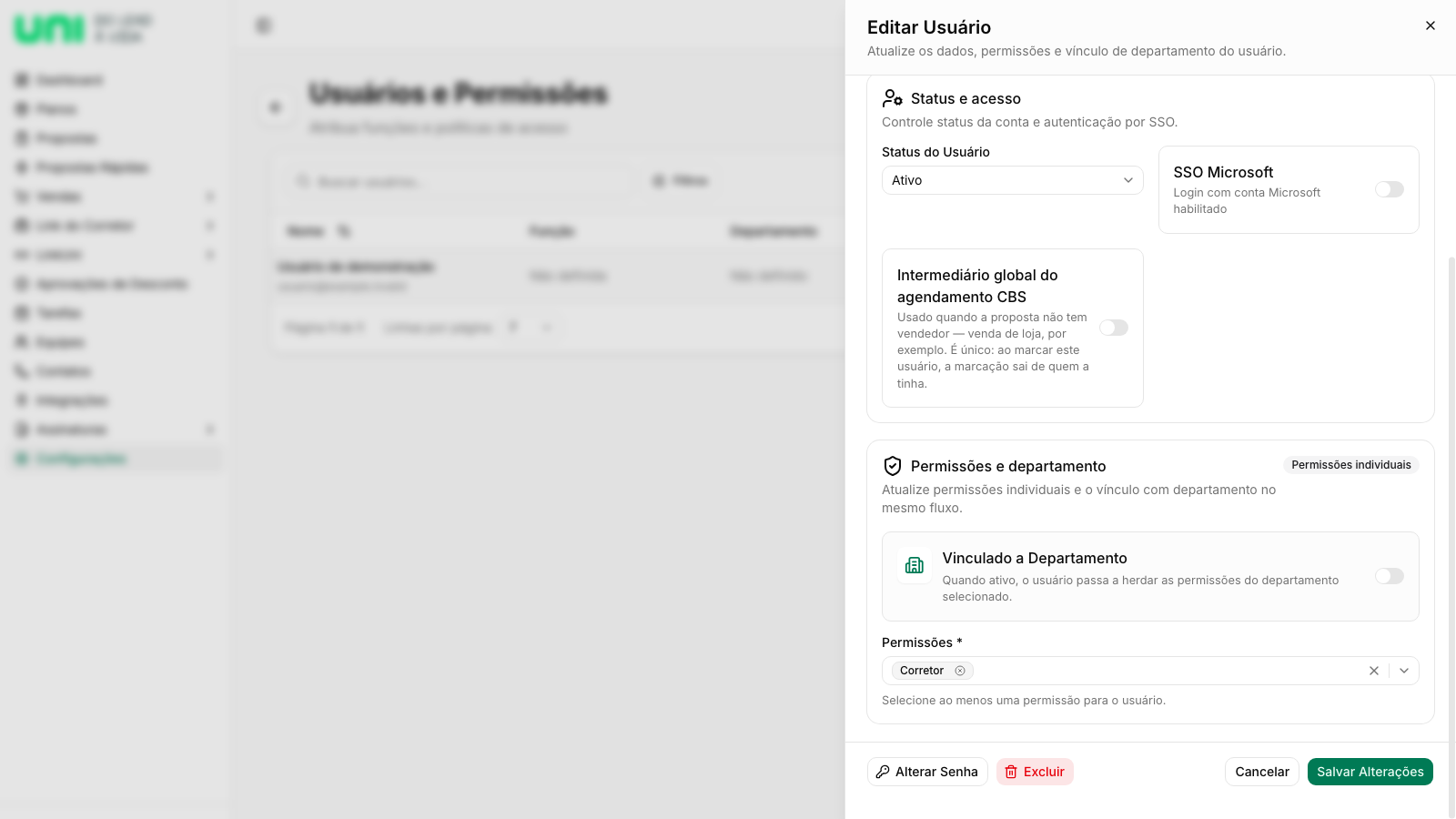
Considere os acessos individuais e herdados do departamento. Remover uma permissão individual não comprova que o acesso deixou de ser herdado. Siga o guia de alteração de permissões para uma mudança autorizada e o cadastro de usuários para uma nova conta.
No vídeo, essa área é apenas consultada e fechada com Cancelar, sem alterar as permissões ou salvar a conta.
5. Confira o acesso efetivo em uma nova sessão
Depois de uma alteração autorizada, consulte novamente o perfil e a conta. Entre com a conta da função preparada e confira o ambiente, o menu, a página e as ações necessárias.
Confirme também os limites esperados: a conta deve ter acesso às atividades previstas para sua função. Uma consulta com a conta administrativa não substitui o teste da conta que será utilizada.
Nesta revisão, as rotas também usam os cargos reconhecidos pelo CRM e as configurações da organização. A criação de um perfil personalizado e a seleção de seus módulos não comprovam sozinhas essa compatibilidade.
Se o perfil aparece no cadastro, mas a conta não acessa os módulos previstos, confirme a atribuição e a compatibilidade com a implantação. Não amplie os acessos por tentativa e não considere a configuração pronta apenas pelos interruptores.
Use a validação do setup para registrar a conferência. A troca de perfil no navegador do vídeo não é um login real nem uma prova de autorização no servidor.
6. Exclusão de perfil personalizado é imediata
Excluir aparece quando o perfil selecionado é personalizado. Clicar solicita a exclusão imediatamente, sem uma janela adicional de confirmação nesta versão. Não use esse botão durante uma simples consulta.
Antes de uma exclusão autorizada, confira o perfil, as contas e os departamentos que podem utilizá-lo com o responsável. A tela de perfis não apresenta uma contagem de pessoas vinculadas nem certifica o impacto nesses vínculos.
Perfis com marca sistema não oferecem exclusão. Se houver erro ou o perfil permanecer na lista, confirme o estado antes de repetir. Nenhuma exclusão é realizada no vídeo.
Se houver uma falha
| Situação | Como continuar |
|---|---|
| Perfis esperados não aparecem ou Perfis (0) | Confira organização e carregamento; a falha de leitura pode aparecer como lista vazia nessa versão. Atualize e informe a equipe antes de recriar. |
| Criar continua bloqueado | Confira se o nome tem conteúdo e se um envio está em andamento. |
| Janela fechou, mas perfil não aparece | Atualize e confirme o resultado com a equipe antes de repetir a criação. |
| Interruptor volta ao estado anterior | Confira a resposta e o perfil; não repita mudanças sem conferir o cadastro. |
| Nome antigo reaparece em Novo | Revise o rascunho preservado após o cancelamento. |
| Perfil selecionável, mas conta sem acesso | Confira cargo, módulos, configuração da organização, departamento e compatibilidade na implantação. |
| Dúvida sobre exclusão ou vínculos | Pare e confira com o responsável; o botão envia sem confirmação adicional. |
Demonstração narrada
Veja na prática
Interface atual · dados fictíciosPassos do vídeo em texto
- Confira o perfil selecionado e identifique os perfis de sistema.
- Abra Perfis de Acesso com uma conta autorizada e confira qual perfil está selecionado. A marca sistema identifica os perfis padrão, que não oferecem exclusão nesta tela. O número ao lado do nome indica módulos cadastrados, não usuários vinculados. Esta demonstração usa perfis e contas fictícios, sem alterar permissões reais. Confira a finalidade da função antes de conceder acesso.
- Revise os módulos sem acionar os interruptores durante a consulta.
- Consulte Funcionalidades e os módulos apresentados. Acionar um interruptor envia a alteração imediatamente; não faça isso durante uma simples consulta. Depois de uma mudança autorizada, aguarde a resposta e reabra o perfil. Habilitar um módulo não comprova sozinho o acesso da conta: o cargo, a configuração da organização e a autorização do servidor também precisam ser conferidos.
- Prepare nome e descrição; cancelar fecha sem criar um perfil.
- Novo abre o cadastro com Nome e Descrição. Criar fica bloqueado enquanto o nome estiver vazio. Depois de criar na operação real, localize o perfil e prepare os módulos aprovados; criar o cadastro não associa usuários automaticamente. Aqui preenchemos um exemplo e usamos Cancelar. Ao reabrir, o texto pode permanecer, por isso confira os campos antes de qualquer conclusão.
- Confira a atribuição na conta e teste o acesso efetivo após salvar.
- A atribuição é conferida em Usuários e Permissões, no cadastro da pessoa correta. Revise permissões individuais e o vínculo com departamento, considerando também os acessos herdados. Salve somente uma alteração autorizada e confira novamente a conta em uma nova sessão. Neste vídeo apenas consultamos essa área e cancelamos. Nenhum perfil, módulo, usuário ou credencial é criado, excluído ou alterado.
Antes: acessos, departamentos e pessoas. Continue: alterar permissões e departamento e validar setup.
Revisão: 13/10/2026. Interface de referência, dados fictícios e respostas interceptadas; nenhuma permissão real alterada e nenhuma comprovação de login ou autorização do backend.